Mengekspor chat WhatsApp ke Excel mengubah pesan yang telah disimpan menjadi baris yang dapat diurutkan, difilter, dan ditinjau. Cara ini berguna untuk serah terima resmi, pemeriksaan layanan, dan penataan operasi. Spreadsheet bukan format pemulihan WhatsApp dan tidak menggantikan HTML yang mudah dibaca atau arsip media terpisah.
Jawaban singkat: pasang alat backup chat WhatsApp dan ekspor Excel, simpan data yang dapat diakses ke komputer, filter berdasarkan akun, kontak, nomor, tanggal, jenis, atau status, lalu ekspor catatan yang diperlukan ke Excel. Gunakan HTML untuk konteks dan ekspor media yang didukung secara terpisah.
Pilih format berdasarkan tujuan
| Format | Kegunaan utama | Batasan |
|---|---|---|
| Excel | Peninjauan, filter, dan serah terima | Tidak merekonstruksi tampilan chat |
| HTML | Membaca urutan percakapan | Kurang praktis untuk analisis massal |
| TXT | Ekspor bawaan satu chat | Struktur terbatas |
| Folder media | Gambar, video, audio, dokumen | Memerlukan kontrol akses terpisah |
Gunakan panduan ekspor HTML dengan media untuk ekspor Excel terstruktur saat konteks percakapan lebih penting.
Langkah ekspor dengan WABak
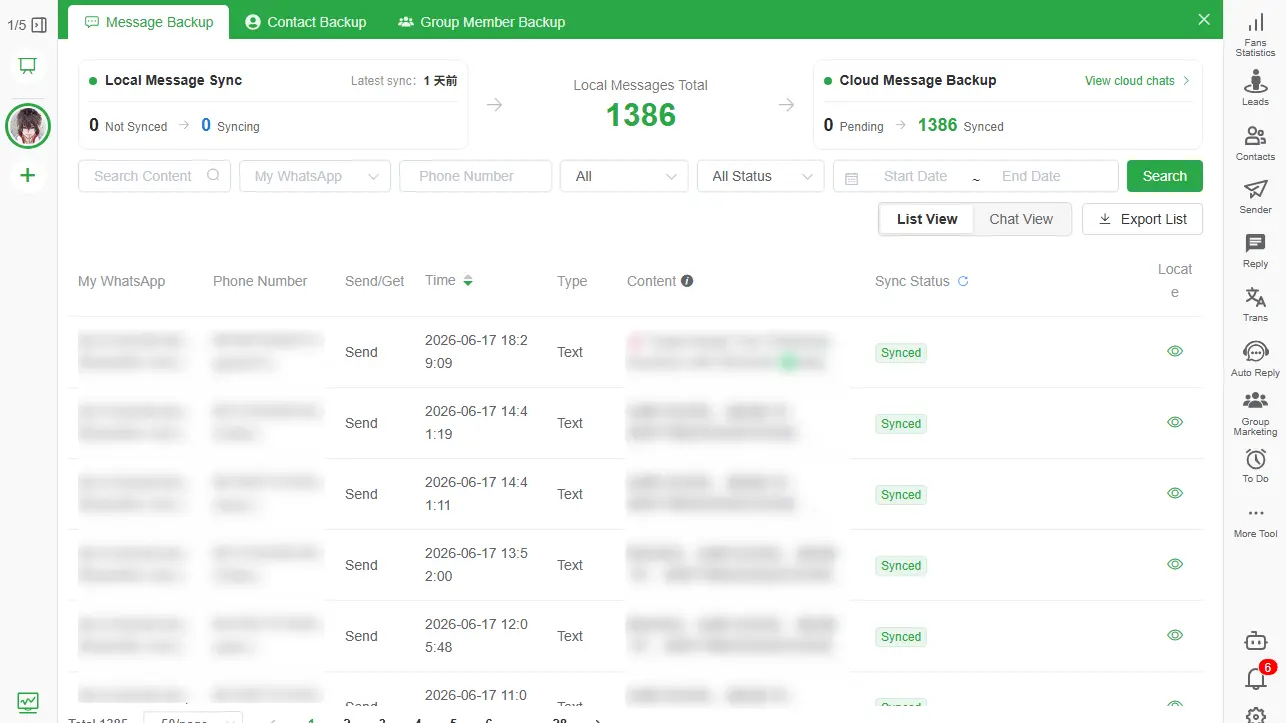
- Selesaikan backup lokal. Hubungkan hanya akun yang berwenang dan pastikan percakapan serta rentang tanggal tersedia.
- Cari pesan yang dikenal. Gunakan nama, nomor, pesanan, atau frasa lalu buka percakapan untuk memeriksa konteks.
- Persempit hasil. Terapkan filter akun, kontak, tanggal, jenis, dan status yang tersedia.
- Pilih Excel. Gunakan untuk mengurutkan, memfilter, atau menyiapkan bidang yang disetujui bagi proses bisnis lain.
- Verifikasi hasil. Periksa waktu, arah pesan, nomor, karakter, dan jumlah baris.
- Simpan konteks dan media. Ekspor HTML untuk percakapan penting dan simpan file media secara terpisah.
Penggunaan bisnis yang tepat
- Serah terima layanan pelanggan untuk periode tertentu.
- Peninjauan komitmen dan permintaan yang sudah ada.
- Audit internal resmi menurut akun, waktu, atau jenis.
- Persiapan Excel untuk CRM setelah pemetaan, deduplikasi, dan peninjauan privasi.
Jangan mengubah ekspor menjadi daftar prospek tanpa izin. Pesan, kontak, dan anggota grup adalah kumpulan berbeda; gunakan panduan anggota grup untuk data grup.
Pemeriksaan privasi
Pastikan tujuan dan kewenangan, ekspor hanya bidang yang diperlukan, keluarkan percakapan pribadi, gunakan lokasi terenkripsi, batasi pengguna, dan tentukan tanggal penghapusan.
Pertanyaan umum
Apakah WhatsApp mengekspor langsung ke Excel?
Ekspor bawaan umumnya menghasilkan paket teks untuk satu chat. WABak dapat mengekspor catatan kompatibel yang telah disimpan lokal ke format spreadsheet.
Kapan sebaiknya memakai Excel daripada HTML?
Gunakan Excel untuk memfilter dan meninjau bidang dalam baris. Gunakan HTML bila urutan dan tampilan percakapan lebih penting. Keduanya tidak memulihkan data ke WhatsApp.
Apakah foto dan video ada di spreadsheet?
Perlakukan media yang didukung sebagai ekspor terpisah dan verifikasi filenya.
Dapatkah spreadsheet dipulihkan ke WhatsApp?
Tidak. Spreadsheet untuk peninjauan dan pengelolaan, bukan pemulihan.
Panduan backup WhatsApp terkait
Untuk alur produk yang lengkap, lihat perangkat lunak backup WhatsApp dengan ekspor Excel.
Catatan peninjauan dan batasan
Panduan ini ditinjau pada 10 Agustus 2026 dengan WABak 1.2.4. Hanya catatan yang tersimpan berhasil dapat diekspor; bidang bergantung pada dukungan nyata; media yang hilang tidak dibuat ulang; tidak ada jaminan bukti hukum atau kompatibilitas semua CRM.
Baca perbedaan backup dan ekspor untuk ekspor Excel terstruktur atau Unduh WABak untuk ekspor Excel terstruktur untuk menguji ekspor lokal terbatas.
Jika arsip lokal belum dibuat, mulai dengan panduan backup WhatsApp ke PC untuk ekspor Excel terstruktur.
Cara Backup Kontak WhatsApp Tersimpan dan Belum Tersimpan
Simpan nomor yang dapat diakses dan konteksnya tanpa mencampur kontak ponsel, chat langsung, dan anggota grup.
Bisakah Anda Melihat Chat Setelah Kehilangan Akses Akun WhatsApp?
Jawabannya bergantung pada insiden dan apakah backup lokal yang dapat dibaca telah selesai dibuat.