Jika Anda memerlukan backup chat WhatsApp di PC atau Mac yang benar-benar dapat dibuka, dicari, dan diekspor, backup yang hanya ditujukan untuk pemulihan biasanya belum cukup. Arsip lokal yang mudah dibaca menyimpan pesan dan media yang tersedia di komputer, lalu mengekspornya sebagai HTML, Excel, atau Excel.
alat backup chat WhatsApp dibuat untuk kebutuhan tersebut. Data yang selesai dicadangkan tetap berada di komputer dan dapat dilihat melalui Pusat Backup lokal. WABak tidak memulihkan pesan yang belum pernah dicadangkan dan tidak mengimpor HTML atau Excel kembali ke WhatsApp.
Jawaban singkat: instal WABak di Windows atau macOS, hubungkan akun WhatsApp yang Anda kelola, pilih chat, kontak, atau anggota grup, lalu simpan data yang tersedia. Setelah itu Anda dapat mencari backup dan mengekspor catatan ke HTML, Excel, atau Excel tanpa menjadikan cloud bagian dari alur utama.
Arti “backup WhatsApp” tidak selalu sama
Backup untuk pemulihan
Backup resmi digunakan untuk memulihkan chat setelah memasang ulang WhatsApp atau mengganti perangkat. Android umumnya menggunakan Google Drive dan file lokal, sedangkan iPhone menggunakan iCloud. WhatsApp juga menyediakan backup terenkripsi end-to-end.
Metode ini tepat untuk memulihkan aplikasi, tetapi biasanya tidak dapat dibaca langsung sebagai percakapan di PC.
Ekspor bawaan
Fitur bawaan menyimpan satu percakapan. Cocok untuk penggunaan sesekali, tetapi mengekspor banyak chat berulang kali tidak menghasilkan pusat pencarian terpadu.
Transfer antartelepon
Transfer memindahkan riwayat yang didukung ke perangkat baru. Proses ini tidak otomatis membuat arsip independen untuk serah terima karyawan atau akses offline.
Arsip lokal yang dapat dibaca
Arsip lokal digunakan untuk mengakses data di luar WhatsApp. Anda dapat mencari catatan yang sudah disimpan, meninjau percakapan, dan mengekspor data terstruktur. Inilah fungsi utama WABak.
Perbandingan metode
| Metode | Tujuan | Dibaca di PC | Dicari | Dipulihkan ke WhatsApp | Kontrol penyimpanan |
|---|---|---|---|---|---|
| Google Drive atau iCloud | Pemulihan | Biasanya tidak | Tidak | Ya, jika syarat terpenuhi | Akun cloud |
| File lokal Android | Pemulihan Android | Biasanya tidak terbaca | Tidak | Dalam kondisi tertentu | Telepon |
| Ekspor bawaan | Menyimpan satu chat | Ya | Satu ekspor | Tidak | Lokasi pilihan pengguna |
| Transfer chat | Ganti perangkat | Tidak | Tidak | Memindahkan ke aplikasi | Proses sementara |
| Backup lokal WABak | Melihat, mencari, mengekspor | Ya | Ya | Tidak | Komputer pengguna |
Simpan backup resmi jika Anda perlu memulihkan WhatsApp. Tambahkan arsip lokal jika bisnis juga membutuhkan data yang mudah dibaca.
Unduh WABak untuk backup chat di PC now dan buat arsip chat, kontak, serta anggota grup yang dapat dicari.
Mengapa menyimpan WhatsApp di komputer
Menjaga percakapan bisnis
Chat penjualan, dukungan, dan pemasok sering berisi keputusan yang tidak tersimpan di sistem lain. Arsip lokal mempertahankan data yang sudah dicadangkan saat telepon diganti, karyawan keluar, atau akun tidak dapat diakses.
Membaca tanpa memulihkan telepon
Backup pemulihan berguna setelah proses pemulihan selesai. HTML atau tampilan percakapan WABak dapat digunakan langsung untuk membaca data yang sudah tersimpan.
Menemukan pesan tertentu
Bisnis biasanya mencari nomor pesanan, telepon, tanggal, atau instruksi. WABak menyediakan pencarian dan filter berdasarkan data yang tersedia.
Menjaga konteks media
Foto, video, audio, dan dokumen dapat lebih penting daripada teks. Pastikan media dapat diakses saat backup dan periksa hasil ekspor.
Mengendalikan lokasi data
Backup utama WABak tetap di komputer. Namun penyimpanan lokal tetap memerlukan enkripsi disk, akun yang aman, pembaruan, dan salinan kedua yang terlindungi.
Cara membuat backup lokal dengan WABak
Alur ini ditinjau pada 30 Juli 2026.
1. Siapkan komputer
- Gunakan Windows atau macOS dengan ruang kosong cukup.
- Pastikan akun dan chat masih dapat diakses.
- Tentukan akun, kontak, dan grup yang masuk cakupan.
- Pastikan organisasi berwenang menyimpan data.
- Pilih folder ekspor yang terlindungi.
2. Instal dan hubungkan
Unduh WABak, instal klien, lalu hubungkan akun yang Anda kelola. Hanya data yang tersedia selama proses yang dapat disimpan.
3. Pilih jenis backup
- Chat: pesan, waktu, dan media yang didukung.
- Kontak: nomor tersimpan dan belum tersimpan.
- Anggota grup: grup, nomor, nama, dan status admin yang tersedia.
4. Tunggu hingga selesai
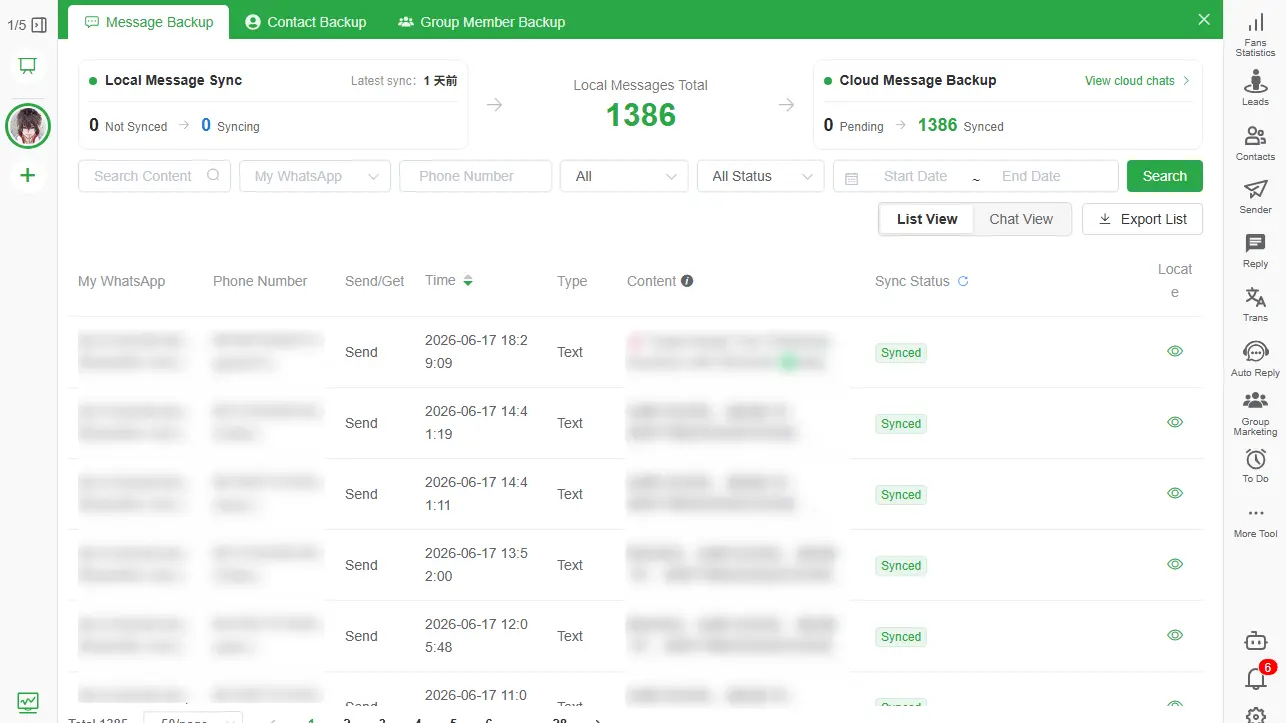
Proses yang sudah dimulai belum tentu selesai. Pertahankan koneksi dan pastikan catatan muncul di Pusat Backup lokal.
5. Verifikasi
Buka beberapa chat penting. Periksa pesan, pengirim, tanggal, media, kontak, dan grup. Backup yang belum pernah diperiksa masih berupa asumsi.
6. Ekspor
- HTML: membaca percakapan.
- Excel: menyaring dan mengolah data resmi.
- Media: menyimpan foto, video, audio, dan dokumen yang didukung.
Baca cara mengekspor chat WhatsApp ke HTML beserta media untuk backup chat di PC.
Windows, Mac, Android, dan iPhone
WABak berjalan di Windows dan macOS. Android dapat menyimpan basis data terenkripsi dan menggunakan Google Drive; menyalinnya ke PC tidak menjadikannya chat yang mudah dibaca. iPhone biasanya memakai iCloud atau backup perangkat terenkripsi. Metode resmi melayani pemulihan, sedangkan arsip lokal melayani pembacaan, pencarian, dan ekspor.
Tentukan terlebih dahulu apakah tujuan Anda adalah memulihkan, membaca, mencari, atau mengekspor.
Data yang dapat dicakup
- Teks, waktu, dan konteks pesan.
- Foto, video, audio, dan dokumen yang didukung.
- Kontak tersimpan dan nomor belum tersimpan.
- Nama dan akun terkait jika tersedia.
- Grup, anggota, nama panggilan, dan admin.
- Informasi masuk, keluar, atau dihapus yang tersedia.
Ketersediaan tergantung pada data yang dapat diakses saat backup. Media lama yang sudah tidak tersedia tidak dapat dibuat ulang.
Di sinilah alat backup lokal WhatsApp mengubah salinan menjadi catatan yang dapat digunakan.
Memilih HTML, Excel, atau media
HTML paling sesuai untuk membaca. Excel lebih sesuai untuk menyaring serta memproses data resmi. Simpan media jika lampiran merupakan bagian dari konteks.
Memastikan data tetap lokal
- Temukan lokasi backup di komputer.
- Buka chat melalui Pusat Backup.
- Ekspor contoh kecil dan cari filenya di disk.
- Putuskan Internet lalu buka HTML yang sudah diekspor.
- Tinjau informasi privasi dan kontrol jaringan.
- Lindungi disk, akun, dan folder.
- Hindari sinkronisasi cloud yang tidak disengaja.
Batasan WABak
- Tidak memulihkan data yang belum pernah disimpan.
- Tidak mengambil pesan baru setelah akses akun hilang.
- Tidak memulihkan HTML, Excel, atau Excel ke WhatsApp.
- Tidak menjamin semua media lama tersedia.
- Tidak otomatis menjadikan ekspor sebagai bukti hukum.
- Tidak menggantikan kebijakan akses dan retensi.
Rutinitas backup
Tentukan akun penting, penanggung jawab, dan frekuensi. Verifikasi chat, kontak, dan media setelah proses penting serta uji apakah rekan yang berwenang dapat menemukan catatan.
Gunakan daftar periksa backup WhatsApp untuk bisnis kecil.
Apakah WhatsApp Desktop dapat membuat backup chat lengkap?
WhatsApp Desktop dirancang untuk memakai akun tertaut, bukan untuk membuat arsip bisnis independen yang dapat dicari dan diekspor kapan saja. Sesi desktop dan backup yang telah diverifikasi adalah hal berbeda. Pastikan catatan yang dibutuhkan benar-benar selesai disimpan di WABak sebelum mengandalkan komputer sebagai arsip.
Di mana data WhatsApp disimpan di PC?
Data aplikasi WhatsApp Desktop, cache, backup pemulihan resmi, dan catatan WABak yang selesai merupakan jenis penyimpanan berbeda. Jangan memakai cache sebagai arsip andal. WABak menyimpan catatan backup yang selesai di komputer yang menjalankan klien; gunakan Pusat Backup untuk memeriksa isi dan mengatur lokasi HTML, Excel, serta media hasil ekspor.
Pertanyaan umum
Bisakah WhatsApp dicadangkan ke PC tanpa Google Drive?
Bisa. Alur utama WABak menyimpan catatan yang selesai secara lokal di Windows atau macOS. Anda tetap dapat mempertahankan backup resmi secara terpisah.
Bisakah backup dilihat di komputer?
Backup pemulihan biasanya tidak dapat ditelusuri. WABak memungkinkan Anda melihat data tersimpan dan mengekspor HTML. Baca cara melihat dan mencari backup WhatsApp di PC untuk backup chat di PC.
Apakah foto dan video termasuk?
Media yang didukung dapat disimpan jika tersedia saat backup. File yang sudah hilang tidak dapat dibuat ulang.
Bisakah backup WABak dipulihkan ke WhatsApp?
Tidak. WABak membuat arsip lokal yang dapat dicari, bukan paket pemulihan.
Apakah lokal selalu lebih aman?
Tidak. Penyimpanan lokal memberi kontrol langsung, tetapi masih membutuhkan enkripsi, izin, pembaruan, dan salinan kedua.
Panduan lanjutan
- Bandingkan backup WhatsApp dan ekspor untuk backup chat di PC.
- Bandingkan arsip lokal, Google Drive, dan iCloud untuk backup chat di PC.
- Siapkan serah terima sebelum karyawan keluar.
- Pelajari backup dan ekspor anggota grup.
- Ikuti pemeriksaan aman saat Google Drive tidak menemukan backup.
- Pelajari ekspor chat ke Excel.
- Lindungi kontak tersimpan dan belum tersimpan untuk backup chat di PC.
- Bersiap untuk melihat catatan setelah kehilangan akses akun.
Untuk alur produk yang lengkap, lihat perangkat lunak backup chat WhatsApp.
Mulai sebelum data hilang
Gunakan backup resmi untuk pemulihan dan arsip lokal untuk pencarian serta ekspor. Unduh WABak untuk backup chat di PC untuk menyimpan chat, media, kontak, dan anggota grup yang tersedia.
Backup WhatsApp vs ekspor: apa perbedaannya?
Panduan praktis untuk pemulihan, pemindahan, pembacaan, pencarian, dan pengarsipan chat.
Cara Melihat dan Mencari Backup WhatsApp di PC
Pelajari backup WhatsApp mana yang dapat dilihat di PC, cara mencari chat tersimpan, dan perbedaan backup pemulihan dengan arsip lokal yang terbaca.