यदि आपको PC या Mac पर ऐसा WhatsApp चैट बैकअप चाहिए जिसे खोलना, खोजना और एक्सपोर्ट करना संभव हो, तो केवल फ़ोन में पुनर्स्थापित करने के लिए बनाया गया बैकअप पर्याप्त नहीं होगा। पढ़ने योग्य लोकल आर्काइव उपलब्ध संदेशों और मीडिया को कंप्यूटर पर सुरक्षित रखता है और HTML, Excel में उपयोग करने देता है।
WhatsApp चैट बैकअप टूल इसी काम के लिए बनाया गया है। सफलतापूर्वक सहेजा गया डेटा कंप्यूटर पर रहता है और लोकल बैकअप सेंटर में देखा जा सकता है। WABak कभी बैकअप न किए गए संदेश वापस नहीं ला सकता और HTML या Excel फ़ाइल को WhatsApp में पुनर्स्थापित नहीं करता।
संक्षिप्त उत्तर: Windows या macOS पर WABak इंस्टॉल करें, अपने नियंत्रण वाला WhatsApp अकाउंट जोड़ें, चैट, कॉन्टैक्ट या ग्रुप सदस्य चुनें और उपलब्ध डेटा सहेजें। बाद में आप बैकअप खोज सकते हैं और HTML, Excel में एक्सपोर्ट कर सकते हैं। मुख्य प्रक्रिया के लिए क्लाउड आवश्यक नहीं है।
“WhatsApp बैकअप” के अलग-अलग अर्थ
पुनर्स्थापन के लिए क्लाउड या डिवाइस बैकअप
आधिकारिक बैकअप WhatsApp दोबारा इंस्टॉल करने या डिवाइस बदलने पर चैट वापस लाने के लिए होता है। Android आमतौर पर Google Drive और लोकल फ़ाइलों का उपयोग करता है, जबकि iPhone iCloud का उपयोग करता है। एंड-टू-एंड एन्क्रिप्टेड बैकअप भी उपलब्ध है।
यह WhatsApp में पुनर्स्थापन के लिए उपयोगी है, लेकिन सामान्यतः PC पर बातचीत की तरह पढ़ा नहीं जा सकता।
WhatsApp का मूल चैट एक्सपोर्ट
मूल सुविधा एक बातचीत सहेजने के लिए उपयोगी है। बहुत सारे चैट और अकाउंट के लिए इसे दोहराना कठिन होता है और इससे एक साझा खोज केंद्र नहीं बनता।
फ़ोन से फ़ोन ट्रांसफ़र
ट्रांसफ़र पुराने फ़ोन से नए फ़ोन में समर्थित इतिहास ले जाता है। यह कर्मचारी हस्तांतरण या ऑफ़लाइन पढ़ने के लिए स्वतंत्र आर्काइव नहीं बनाता।
पढ़ने योग्य लोकल आर्काइव
लोकल आर्काइव WhatsApp के बाहर रिकॉर्ड देखने के लिए होता है। आप सहेजे गए संदेश खोज सकते हैं, बातचीत की समीक्षा कर सकते हैं और संरचित डेटा एक्सपोर्ट कर सकते हैं। WABak का उद्देश्य यही है।
बैकअप तरीकों की तुलना
| तरीका | मुख्य उद्देश्य | PC पर पढ़ना | खोज | WhatsApp में पुनर्स्थापन | नियंत्रण |
|---|---|---|---|---|---|
| Google Drive या iCloud | पुनर्स्थापन | सामान्यतः नहीं | नहीं | शर्तें पूरी होने पर | क्लाउड अकाउंट |
| Android लोकल फ़ाइल | Android पुनर्स्थापन | सामान्यतः पढ़ने योग्य नहीं | नहीं | कुछ परिस्थितियों में | फ़ोन |
| मूल एक्सपोर्ट | एक चैट सहेजना | हाँ | एक फ़ाइल में | नहीं | चुना गया स्थान |
| चैट ट्रांसफ़र | फ़ोन बदलना | नहीं | नहीं | ऐप में ट्रांसफ़र | अस्थायी प्रक्रिया |
| WABak लोकल बैकअप | देखना, खोजना, एक्सपोर्ट | हाँ | हाँ | नहीं | उपयोगकर्ता का कंप्यूटर |
WhatsApp में आपदा पुनर्स्थापन चाहिए तो आधिकारिक बैकअप रखें। व्यवसाय के लिए पढ़ने योग्य रिकॉर्ड भी चाहिए तो लोकल आर्काइव जोड़ें।
PC चैट बैकअप सेटअप के लिए WABak डाउनलोड करें now और खोजने योग्य चैट, कॉन्टैक्ट तथा ग्रुप आर्काइव बनाएँ।
कंप्यूटर पर बैकअप क्यों रखें
महत्वपूर्ण व्यावसायिक बातचीत बचाएँ
बिक्री, सहायता और आपूर्तिकर्ता चैट में ऐसे निर्णय होते हैं जो किसी दूसरे सिस्टम में नहीं होते। फ़ोन बदलने, कर्मचारी के जाने या अकाउंट खोने पर पहले से सहेजा गया लोकल डेटा उपलब्ध रहता है।
फ़ोन पुनर्स्थापित किए बिना पढ़ें
पुनर्स्थापन बैकअप तभी उपयोगी होता है जब पूरी रिकवरी हो जाए। HTML या WABak बातचीत दृश्य पहले से सहेजे गए डेटा को सीधे पढ़ने देता है।
संदेश जल्दी खोजें
व्यवसाय को प्रायः ऑर्डर नंबर, फ़ोन, तारीख या निर्देश चाहिए। WABak उपलब्ध रिकॉर्ड में अकाउंट, कॉन्टैक्ट, तारीख और दूसरे फ़िल्टर देता है।
मीडिया का संदर्भ रखें
चित्र, वीडियो, ऑडियो और दस्तावेज़ संदेश के अर्थ का मुख्य भाग हो सकते हैं। बैकअप के समय उनकी उपलब्धता और बाद में एक्सपोर्ट की जाँच करें।
स्टोरेज पर नियंत्रण रखें
मुख्य WABak बैकअप कंप्यूटर पर रहता है। फिर भी लोकल डेटा के लिए डिस्क एन्क्रिप्शन, सुरक्षित अकाउंट, अपडेट और महत्वपूर्ण रिकॉर्ड की दूसरी सुरक्षित कॉपी आवश्यक है।
WABak से लोकल बैकअप बनाने के चरण
इस प्रक्रिया की समीक्षा 30 जुलाई 2026 को की गई।
1. कंप्यूटर तैयार करें
- पर्याप्त स्थान वाला Windows या macOS कंप्यूटर उपयोग करें।
- सुनिश्चित करें कि अकाउंट और चैट उपलब्ध हैं।
- आवश्यक अकाउंट, कॉन्टैक्ट और ग्रुप तय करें।
- डेटा रखने की अनुमति की पुष्टि करें।
- एक्सपोर्ट के लिए सुरक्षित फ़ोल्डर चुनें।
2. इंस्टॉल और कनेक्ट करें
WABak डाउनलोड करें, क्लाइंट इंस्टॉल करें और अपने नियंत्रण वाला अकाउंट जोड़ें। प्रक्रिया के दौरान उपलब्ध डेटा ही सहेजा जा सकता है।
3. बैकअप प्रकार चुनें
- चैट: संदेश, समय और समर्थित मीडिया।
- कॉन्टैक्ट: सहेजे और न सहेजे गए नंबर।
- ग्रुप सदस्य: उपलब्ध ग्रुप, नंबर, नाम और एडमिन स्थिति।
4. पूरा होने तक प्रतीक्षा करें
शुरू हुआ कार्य पूरा बैकअप नहीं होता। कनेक्शन बनाए रखें और लोकल सेंटर में अपेक्षित रिकॉर्ड देखें।
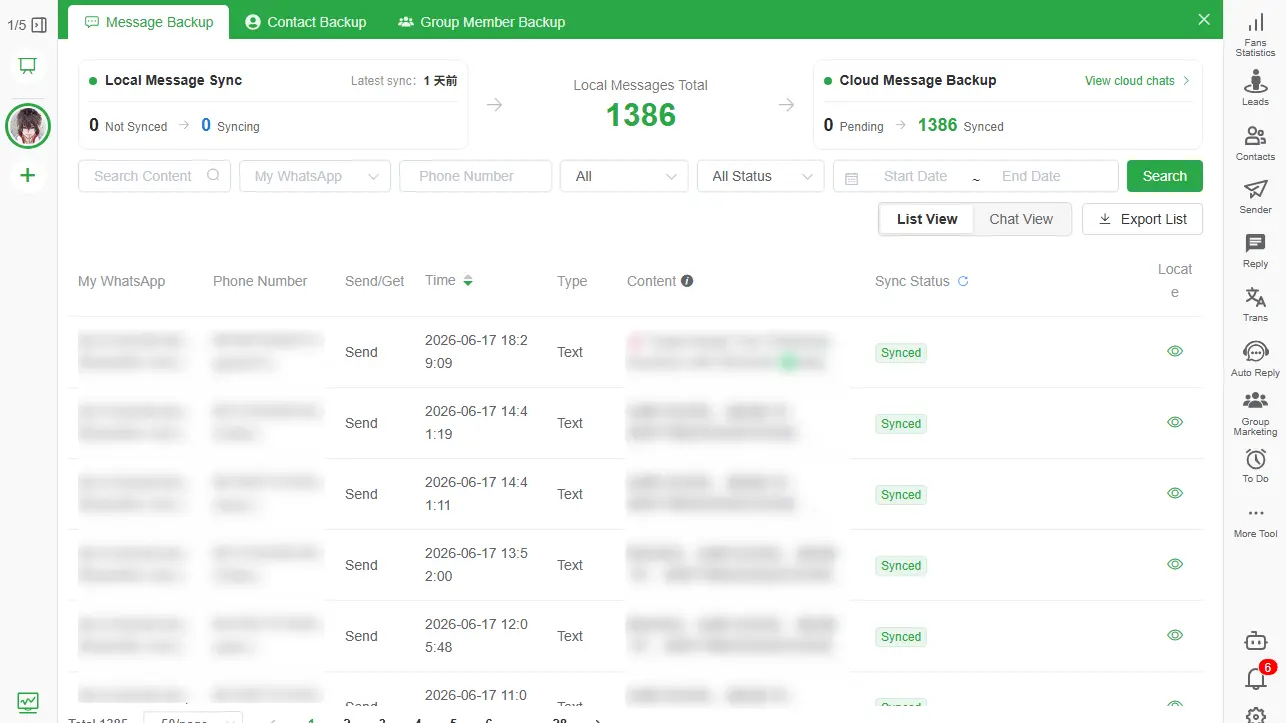
5. जाँच करें
महत्वपूर्ण चैट खोलें और संदेश, भेजने वाला, तारीख, मीडिया, कॉन्टैक्ट और ग्रुप जाँचें। बिना जाँचा बैकअप केवल अनुमान है।
6. एक्सपोर्ट करें
- HTML: बातचीत पढ़ने के लिए।
- Excel: फ़िल्टर और अधिकृत संरचित कार्य के लिए।
- मीडिया: समर्थित चित्र, वीडियो, ऑडियो और दस्तावेज़ के लिए।
WhatsApp चैट और मीडिया को HTML में एक्सपोर्ट करने की गाइड—PC चैट बैकअप सेटअप के लिए पढ़ें।
Windows, Mac, Android और iPhone
WABak Windows और macOS पर चलता है। Android एन्क्रिप्टेड डेटाबेस और Google Drive का उपयोग कर सकता है; फ़ाइल को PC पर कॉपी करने से वह पढ़ने योग्य नहीं बनती। iPhone सामान्यतः iCloud या एन्क्रिप्टेड डिवाइस बैकअप उपयोग करता है। आधिकारिक तरीके पुनर्स्थापन के लिए हैं, जबकि लोकल आर्काइव पढ़ने, खोजने और एक्सपोर्ट के लिए है।
पहले तय करें कि आपका उद्देश्य पुनर्स्थापन, पढ़ना, खोजना या एक्सपोर्ट करना है।
यहीं लोकल WhatsApp बैकअप टूल सहेजी कॉपी को उपयोगी रिकॉर्ड में बदलता है।
क्या सहेजा जा सकता है
- संदेश का टेक्स्ट, समय और संदर्भ।
- समर्थित चित्र, वीडियो, ऑडियो और दस्तावेज़।
- सहेजे और न सहेजे गए कॉन्टैक्ट।
- उपलब्ध नाम और संबंधित अकाउंट।
- ग्रुप, सदस्य, उपनाम और एडमिन।
- उपलब्ध जुड़ने, छोड़ने या हटाने की जानकारी।
पुराना अनुपलब्ध मीडिया दोबारा नहीं बनाया जा सकता। महत्वपूर्ण फ़ाइलों की जाँच करें।
HTML, Excel या मीडिया
HTML बातचीत पढ़ने के लिए बेहतर है। Excel अधिकृत डेटा को छाँटने और संसाधित करने के लिए बेहतर हैं। जब अटैचमेंट संदर्भ का हिस्सा हो तो मीडिया भी सहेजें।
लोकल स्टोरेज की जाँच
- कंप्यूटर पर बैकअप स्थान पहचानें।
- लोकल सेंटर से चैट खोलें।
- छोटा नमूना एक्सपोर्ट कर फ़ाइल खोजें।
- इंटरनेट बंद करके पहले से एक्सपोर्ट HTML खोलें।
- गोपनीयता जानकारी और नेटवर्क नियंत्रण देखें।
- डिस्क, अकाउंट और फ़ोल्डर सुरक्षित करें।
- अनजाने क्लाउड सिंक से बचें।
WABak की सीमाएँ
- कभी न सहेजा गया डेटा वापस नहीं ला सकता।
- अकाउंट पहुँच खोने के बाद नए संदेश नहीं ला सकता।
- HTML, Excel को WhatsApp में पुनर्स्थापित नहीं करता।
- हर पुराना मीडिया उपलब्ध होने की गारंटी नहीं देता।
- एक्सपोर्ट को अपने आप प्रमाणित कानूनी साक्ष्य नहीं बनाता।
- अनुमति और रिटेंशन नीति का स्थान नहीं लेता।
बैकअप दिनचर्या
महत्वपूर्ण अकाउंट, जिम्मेदार व्यक्ति और आवृत्ति तय करें। हर महत्वपूर्ण प्रक्रिया के बाद चैट, कॉन्टैक्ट और मीडिया जाँचें और देखें कि दूसरा अधिकृत व्यक्ति रिकॉर्ड खोज सकता है।
छोटे व्यवसाय की WhatsApp बैकअप चेकलिस्ट उपयोग करें।
सामान्य प्रश्न
क्या Google Drive के बिना WhatsApp को PC पर सहेज सकते हैं?
हाँ। WABak का मुख्य प्रवाह पूर्ण रिकॉर्ड को Windows या macOS पर लोकल रखता है। पुनर्स्थापन के लिए आधिकारिक बैकअप अलग रखा जा सकता है।
क्या कंप्यूटर पर बैकअप देख सकते हैं?
पुनर्स्थापन बैकअप सामान्यतः ब्राउज़ नहीं किया जा सकता। WABak सहेजा डेटा दिखाता और HTML एक्सपोर्ट करता है। PC पर WhatsApp बैकअप देखने और खोजने की गाइड—PC चैट बैकअप सेटअप के लिए पढ़ें।
क्या फ़ोटो और वीडियो शामिल हैं?
बैकअप के समय उपलब्ध समर्थित मीडिया सहेजा जा सकता है। अनुपलब्ध फ़ाइल दोबारा नहीं बन सकती।
क्या WABak बैकअप WhatsApp में वापस जाएगा?
नहीं। WABak खोजने योग्य लोकल आर्काइव बनाता है, पुनर्स्थापन पैकेज नहीं।
क्या लोकल हमेशा अधिक सुरक्षित है?
नहीं। यह सीधा नियंत्रण देता है, लेकिन एन्क्रिप्शन, अनुमति, अपडेट और दूसरी सुरक्षित कॉपी फिर भी आवश्यक हैं।
आगे की विशेष गाइड
- WhatsApp बैकअप और एक्सपोर्ट का अंतर—PC चैट बैकअप सेटअप के लिए समझें।
- लोकल आर्काइव, Google Drive और iCloud—PC चैट बैकअप सेटअप के लिए की तुलना करें।
- कर्मचारी जाने से पहले अधिकृत हस्तांतरण तैयार करें।
- ग्रुप सदस्यों का बैकअप और एक्सपोर्ट सीखें।
- Google Drive में बैकअप न मिलने की सुरक्षित जाँच अपनाएँ।
- WhatsApp चैट को Excel में एक्सपोर्ट करें।
- सहेजे और बिना सहेजे संपर्कों का बैकअप—PC चैट बैकअप सेटअप के लिए बनाएँ।
- खाते की पहुँच खोने के बाद चैट देखने की तैयारी करें।
क्या WhatsApp Desktop पूरा चैट बैकअप बना सकता है?
WhatsApp Desktop लिंक किए गए अकाउंट के उपयोग के लिए है; यह अपने आप ऐसा स्वतंत्र बिज़नेस आर्काइव नहीं बनाता जिसे बाद में खोजा और एक्सपोर्ट किया जा सके। डेस्कटॉप सत्र और सत्यापित बैकअप अलग बातें हैं। कंप्यूटर को आर्काइव मानने से पहले पुष्टि करें कि आवश्यक रिकॉर्ड WABak में सचमुच पूरे हुए हैं।
PC पर WhatsApp डेटा कहाँ रखा जाता है?
WhatsApp Desktop ऐप डेटा, कैश, आधिकारिक रीस्टोर बैकअप और WABak के पूरे रिकॉर्ड अलग प्रकार के स्टोरेज हैं। कैश को भरोसेमंद आर्काइव न मानें। WABak पूरे बैकअप रिकॉर्ड क्लाइंट चलाने वाले कंप्यूटर पर रखता है; बैकअप सेंटर में सामग्री जाँचें और एक्सपोर्ट किए गए HTML, Excel तथा मीडिया की जगह नियंत्रित करें।
पूरा उत्पाद प्रवाह समझने के लिए WhatsApp चैट बैकअप सॉफ्टवेयर देखें।
डेटा खोने से पहले शुरू करें
ऐप पुनर्स्थापन के लिए आधिकारिक बैकअप और खोज व एक्सपोर्ट के लिए लोकल आर्काइव रखें। PC चैट बैकअप सेटअप के लिए WABak डाउनलोड करें और उपलब्ध चैट, मीडिया, कॉन्टैक्ट तथा ग्रुप रिकॉर्ड सहेजें।