Si necesitas una copia de los chats de WhatsApp en un PC o Mac que puedas abrir, buscar y exportar, una copia destinada únicamente a restaurar el teléfono no suele ser suficiente. Un archivo local legible guarda los mensajes y archivos multimedia disponibles en el ordenador y permite convertirlos en HTML, Excel.
La herramienta de copia de seguridad de chats de WhatsApp está diseñada para ese uso. Los datos que se han guardado correctamente permanecen en el ordenador y pueden consultarse en el centro de copias local. WABak no recupera mensajes que nunca se copiaron y no restaura un archivo HTML o Excel dentro de WhatsApp.
Respuesta rápida: instala WABak en Windows o macOS, conecta una cuenta de WhatsApp que controles, elige chats, contactos o miembros de grupos y guarda los datos disponibles. Después podrás buscar la copia y exportar registros a HTML, Excel sin que la nube forme parte del flujo principal.
Qué puede significar “copia de seguridad de WhatsApp”
Copia en la nube o en el dispositivo para restaurar
Las copias oficiales están pensadas para recuperar conversaciones al reinstalar WhatsApp o cambiar de dispositivo. Android suele utilizar Google Drive y archivos locales; iPhone suele utilizar iCloud. También existe la opción de proteger la copia con cifrado de extremo a extremo.
Es una solución adecuada para restaurar WhatsApp, pero no suele permitir navegar por las conversaciones directamente desde un PC.
Exportación nativa de un chat
La función integrada permite guardar una conversación concreta. Resulta práctica para usos ocasionales, pero repetirla con muchos chats y cuentas requiere tiempo y no crea un centro de búsqueda unificado.
Transferencia entre teléfonos
La transferencia mueve el historial compatible del teléfono antiguo al nuevo. No crea por sí sola un archivo independiente para consultas, auditorías internas o entregas entre empleados.
Archivo local legible
Un archivo local legible está pensado para usar los registros fuera de WhatsApp. Permite consultar mensajes previamente guardados, filtrar resultados y exportar datos estructurados. Ese es el objetivo de WABak.
Comparación de métodos
| Método | Uso principal | Lectura en PC | Búsqueda | Restaurar en WhatsApp | Control del almacenamiento |
|---|---|---|---|---|---|
| Google Drive o iCloud | Restauración | Normalmente no | No | Sí, si se cumplen los requisitos | Cuenta en la nube |
| Archivos locales de Android | Restauración en Android | No son legibles normalmente | No | En determinadas condiciones | Teléfono |
| Exportación nativa | Guardar un chat | Sí | Un archivo cada vez | No | Ubicación elegida por el usuario |
| Transferencia de chats | Cambiar de teléfono | No | No | Transfiere a WhatsApp | Proceso temporal |
| Copia local de WABak | Consultar, buscar y exportar | Sí | Sí | No | Ordenador del usuario |
Si necesitas recuperación dentro de WhatsApp, conserva una copia oficial. Si también necesitas registros empresariales legibles, añade un archivo local. Ambos métodos pueden coexistir.
Conoce la herramienta de copia de seguridad de chats de WhatsApp y crea un archivo local de chats, contactos y miembros de grupos.
Por qué guardar WhatsApp en un ordenador
Mantener conversaciones empresariales disponibles
Los chats de ventas, soporte y proveedores contienen decisiones que a menudo no están en otro sistema. Una copia local permite consultar lo ya guardado si se sustituye un teléfono, un empleado se marcha o una cuenta deja de estar disponible.
Leer sin restaurar un teléfono
Una copia de restauración solo es útil después de completar la recuperación. Un HTML o la vista de conversación de WABak permite leer los datos ya guardados sin reinstalar WhatsApp.
Encontrar mensajes concretos
Las empresas suelen buscar un pedido, un número, una fecha o una instrucción, no leer todo el chat. WABak permite aplicar búsquedas y filtros sobre la información disponible en la copia local.
Conservar el contexto multimedia
Fotos, vídeos, audios y documentos pueden ser tan importantes como el texto. Comprueba que estén accesibles al crear la copia y verifica los archivos exportados.
Controlar dónde se almacenan los datos
La copia principal de WABak permanece en el ordenador. Aun así, “local” no significa “seguro automáticamente”: protege el disco, las cuentas de usuario y las carpetas exportadas, y mantén una segunda copia protegida cuando sea necesario.
Cómo crear una copia local con WABak
1. Preparar el equipo
- Utiliza Windows o macOS con espacio suficiente.
- Confirma que la cuenta y los chats siguen accesibles.
- Define qué cuentas, contactos y grupos entran en el alcance.
- Verifica que la empresa está autorizada a conservar esos datos.
- Elige una carpeta protegida para las exportaciones.
2. Instalar y conectar
Descarga WABak, instala el cliente y conecta una cuenta que controles. El programa solo puede guardar información disponible durante el proceso.
3. Elegir el tipo de copia
- Chats: mensajes, horas y archivos compatibles.
- Contactos: números guardados y no guardados asociados a la cuenta.
- Miembros de grupos: grupo, número, alias y estado de administrador disponibles.
4. Esperar a que termine
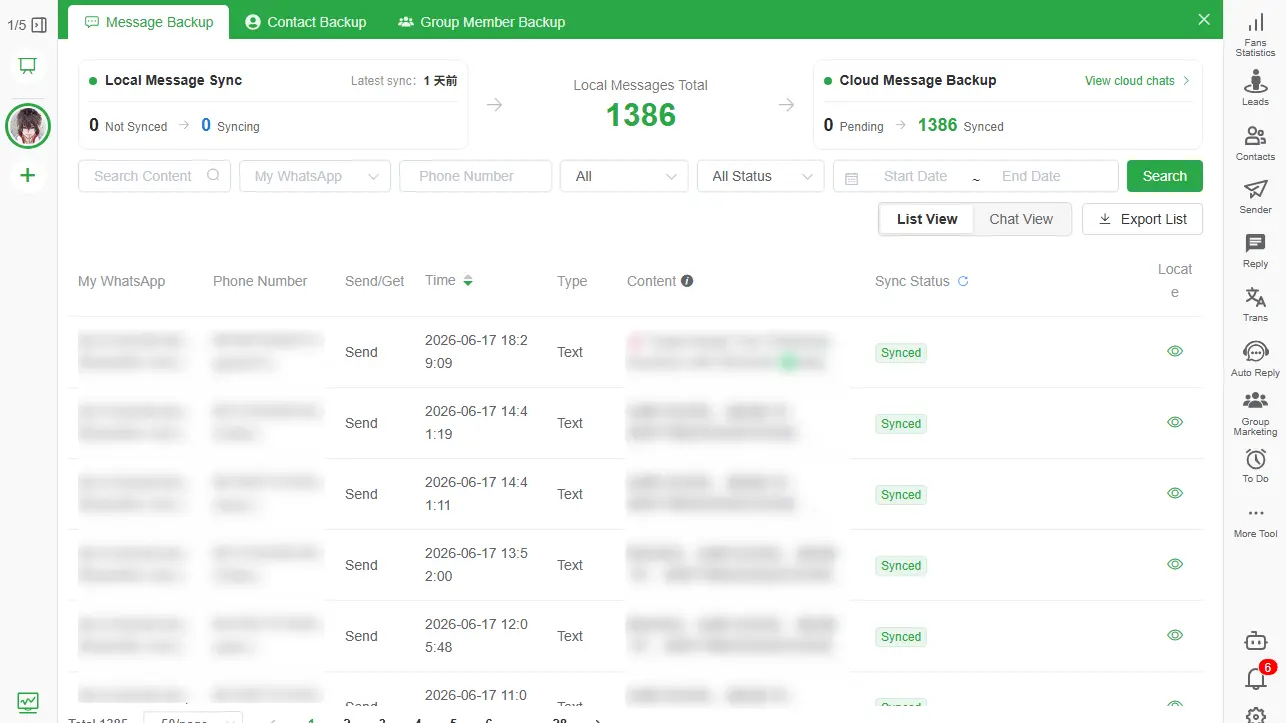
Que una tarea haya comenzado no significa que esté completa. Mantén la conexión y confirma en el centro local que aparecen las conversaciones y registros esperados.
5. Verificar
Abre varias conversaciones importantes y revisa mensajes recientes, remitentes, fechas, medios, contactos y grupos. Una copia nunca comprobada sigue siendo una suposición.
6. Exportar
- HTML: lectura con aspecto de conversación.
- Excel: filtros, análisis y procesos empresariales autorizados.
- Archivos multimedia: fotos, vídeos, audios y documentos compatibles.
Consulta cómo exportar chats de WhatsApp a HTML con archivos multimedia para copias de chats en PC.
Diferencias entre Windows, Mac, Android y iPhone
WABak funciona como cliente de escritorio en Windows y macOS. Android puede conservar bases de datos cifradas y usar Google Drive; copiarlas al PC no las convierte en una conversación legible. iPhone utiliza habitualmente iCloud o una copia cifrada del dispositivo. Esos métodos sirven para restaurar, mientras que WABak sirve para consultar y exportar un archivo local.
La pregunta correcta no es solo “¿dónde está la copia?”, sino “¿necesito restaurar, leer, buscar o exportar?”.
Qué puede incluir una copia útil
- Texto, hora y contexto de conversación.
- Fotos, vídeos, audios y documentos compatibles.
- Contactos guardados y números no guardados.
- Nombre y cuenta asociada cuando estén disponibles.
- Grupos, miembros, alias y administradores.
- Información disponible sobre entradas, salidas o eliminaciones.
No prometas que todos los archivos antiguos estarán disponibles. Verifica siempre los elementos críticos.
Aquí es donde la herramienta de copia de seguridad de chats de WhatsApp convierte una copia en registros utilizables.
Elegir HTML, Excel o archivos multimedia
HTML es la mejor opción para leer conversaciones. Excel funcionan mejor para filtrar filas y preparar datos autorizados para otros sistemas. Los archivos multimedia deben guardarse cuando el adjunto forma parte del significado del mensaje.
Cómo comprobar el almacenamiento local
- Localiza la copia de WABak en el ordenador.
- Abre un chat desde el centro local.
- Exporta una conversación pequeña y localiza los archivos.
- Desconecta Internet y comprueba que el HTML ya exportado abre.
- Revisa la información de privacidad y los controles de red del sistema.
- Activa cifrado de disco y restringe los permisos.
- Evita carpetas sincronizadas con la nube salvo que sea intencional.
Mantén el proceso de copia en ejecución mientras la cuenta esté accesible y comprueba conversaciones y adjuntos importantes en el Centro de Copias. Tras perder el acceso, los registros completados siguen disponibles para consulta y exportación según el plan. WABak no recupera registros nunca guardados ni restaura archivos exportados en WhatsApp.
Rutina recomendada
Define las cuentas críticas, asigna un responsable, decide la frecuencia según el riesgo, verifica chats y archivos después de cada copia importante y comprueba que otra persona autorizada pueda encontrar un registro.
Utiliza la lista de comprobación de copias de WhatsApp para pequeñas empresas.
¿WhatsApp Desktop puede crear una copia completa de los chats?
WhatsApp Desktop está pensado para usar una cuenta vinculada, no para crear por sí solo un archivo empresarial independiente que se pueda buscar y exportar. Una sesión de escritorio y una copia verificada son cosas distintas. Comprueba que los registros necesarios hayan terminado de guardarse en WABak antes de considerar el ordenador como archivo.
¿Dónde se guardan los datos de WhatsApp en un PC?
Los datos de WhatsApp Desktop, la caché, las copias oficiales de restauración y los registros completados de WABak son categorías diferentes. No utilices una caché como archivo fiable. WABak conserva los registros completados en el ordenador donde se ejecuta y permite verificar en el centro de copias qué se guardó y dónde colocar los archivos HTML, Excel y multimedia exportados.
Preguntas frecuentes
¿Puedo guardar WhatsApp en el PC sin Google Drive?
Sí. El flujo principal de WABak guarda localmente los registros completados en Windows o macOS. Puedes mantener aparte una copia oficial para restauración.
¿Puedo ver una copia de WhatsApp en el ordenador?
Las copias de restauración no suelen ser navegables. WABak permite consultar datos ya guardados y exportar HTML. Lee cómo ver y buscar una copia de WhatsApp en el PC para copias de chats en PC.
¿Incluye fotos y vídeos?
Puede guardar archivos compatibles que estén accesibles durante la copia. Los elementos que ya no están disponibles no pueden recrearse.
¿Puedo restaurar la copia de WABak en WhatsApp?
No. WABak crea un archivo local consultable; no es una herramienta de restauración de WhatsApp.
¿El almacenamiento local siempre es más seguro?
No. Ofrece control directo, pero necesita cifrado, permisos, actualizaciones y una segunda copia protegida.
Guías especializadas
- Consulta copia de WhatsApp vs exportación para copias de chats en PC.
- Compara archivo local, Google Drive e iCloud para copias de chats en PC.
- Prepara la entrega antes de que se vaya un empleado.
- Aprende a guardar y exportar miembros de grupos.
- Sigue la comprobación segura cuando Google Drive no encuentra el backup.
- Aprende a exportar chats a Excel.
- Conserva contactos guardados y no guardados para copias de chats en PC.
- Prepárate para ver registros tras perder acceso a la cuenta.
- Compara los mecanismos de backup en Respaldo de WhatsApp: extensión vs escritorio.
Para seguir el flujo completo del producto, consulta la herramienta de copia de seguridad de chats de WhatsApp.
Empieza antes de perder los datos
Mantén la copia oficial para recuperar el teléfono y añade un archivo local cuando necesites leer, buscar o exportar. Conoce la herramienta de copia de seguridad de chats de WhatsApp para guardar chats, medios, contactos y miembros de grupos disponibles.
Copia de seguridad de WhatsApp vs exportación: ¿cuál es la diferencia?
Diferencias prácticas entre restaurar, transferir, leer, buscar y archivar conversaciones fuera de WhatsApp.
Cómo ver y buscar una copia de WhatsApp en el PC
Diferencia los archivos de restauración de los archivos legibles y encuentra mensajes, contactos y medios en una copia local.