Se você precisa de um backup das conversas do WhatsApp no PC ou Mac que possa abrir, pesquisar e exportar, um backup criado apenas para restauração geralmente não é suficiente. Um arquivo local legível salva no computador as mensagens e mídias disponíveis e permite gerar HTML, Excel.
A ferramenta de backup de conversas do WhatsApp foi criada para esse fluxo. Os dados concluídos permanecem no computador e podem ser consultados na Central de Backup local. O WABak não recupera mensagens que nunca foram salvas e não restaura arquivos HTML ou Excel dentro do WhatsApp.
Resposta rápida: instale o WABak no Windows ou macOS, conecte uma conta do WhatsApp sob seu controle, escolha conversas, contatos ou membros de grupos e salve os dados disponíveis. Depois, pesquise o backup e exporte registros em HTML, Excel sem depender de armazenamento em nuvem no fluxo principal.
O que “backup do WhatsApp” pode significar
Backup para restauração
Os backups oficiais servem para recuperar conversas ao reinstalar o WhatsApp ou trocar de aparelho. O Android normalmente combina Google Drive e arquivos locais; o iPhone usa o iCloud. Também existe a opção de backup com criptografia de ponta a ponta.
Esse método é adequado para restaurar o aplicativo, mas não costuma permitir a leitura direta das conversas no computador.
Exportação nativa
A função integrada salva uma conversa individual. É útil ocasionalmente, mas exportar muitas conversas e contas exige trabalho repetitivo e não cria uma central de pesquisa.
Transferência entre celulares
A transferência move o histórico compatível para outro telefone. Ela não cria automaticamente um arquivo independente para consulta, transição de funcionários ou uso offline.
Arquivo local legível
Um arquivo local legível é feito para acessar registros fora do WhatsApp. Ele permite pesquisar dados já salvos, revisar conversas e exportar campos estruturados. Esse é o objetivo do WABak.
Comparação dos métodos
| Método | Finalidade | Leitura no PC | Pesquisa | Restaurar no WhatsApp | Controle |
|---|---|---|---|---|---|
| Google Drive ou iCloud | Restauração | Normalmente não | Não | Sim, com os requisitos corretos | Conta em nuvem |
| Arquivos locais do Android | Restauração no Android | Normalmente não legíveis | Não | Em condições específicas | Telefone |
| Exportação nativa | Salvar uma conversa | Sim | Um arquivo por vez | Não | Local escolhido |
| Transferência | Trocar de telefone | Não | Não | Transfere para o app | Processo temporário |
| Backup local do WABak | Visualizar, pesquisar e exportar | Sim | Sim | Não | Computador do usuário |
Mantenha o backup oficial se precisar restaurar o WhatsApp. Adicione um arquivo local quando também precisar de registros empresariais legíveis.
Conheça a ferramenta de backup de conversas do WhatsApp e crie um arquivo pesquisável de conversas, contatos e grupos.
Por que salvar o WhatsApp no computador
Preservar conversas de negócios
Conversas de vendas, suporte e fornecedores contêm decisões que muitas vezes não estão em outro sistema. Um arquivo local mantém disponível o que já foi salvo quando um telefone é trocado, um funcionário sai ou uma conta deixa de estar acessível.
Ler sem restaurar um aparelho
O backup de restauração depende da recuperação dentro do aplicativo. Um HTML ou a visualização do WABak pode ser usado diretamente para consultar os dados salvos.
Encontrar uma mensagem
Empresas procuram pedidos, números, datas e instruções específicas. O WABak permite pesquisar e filtrar os registros disponíveis por conta, contato, período e outros campos.
Preservar mídias
Fotos, vídeos, áudios e documentos podem fornecer o contexto principal. Confirme que ainda estão disponíveis durante o backup e teste os arquivos depois.
Controlar o armazenamento
O backup principal permanece no computador. Mesmo assim, armazenamento local exige criptografia do disco, contas protegidas, atualizações e uma segunda cópia segura para registros críticos.
Como criar um backup local com o WABak
1. Preparar o computador
- Use Windows ou macOS com espaço suficiente.
- Confirme que a conta e as conversas estão acessíveis.
- Defina contas, contatos e grupos incluídos.
- Verifique a autorização para reter os dados.
- Escolha uma pasta protegida para exportações.
2. Instalar e conectar
Baixe o WABak, instale o cliente e conecte uma conta sob seu controle. Somente os dados disponíveis durante o processo podem ser salvos.
3. Escolher o tipo
- Conversas: mensagens, horários e mídias compatíveis.
- Contatos: números salvos e não salvos vinculados à conta.
- Membros de grupos: grupos, números, apelidos e status de administrador disponíveis.
4. Aguardar a conclusão
Uma tarefa iniciada não é necessariamente um backup concluído. Mantenha a conexão e confirme os registros na Central de Backup.
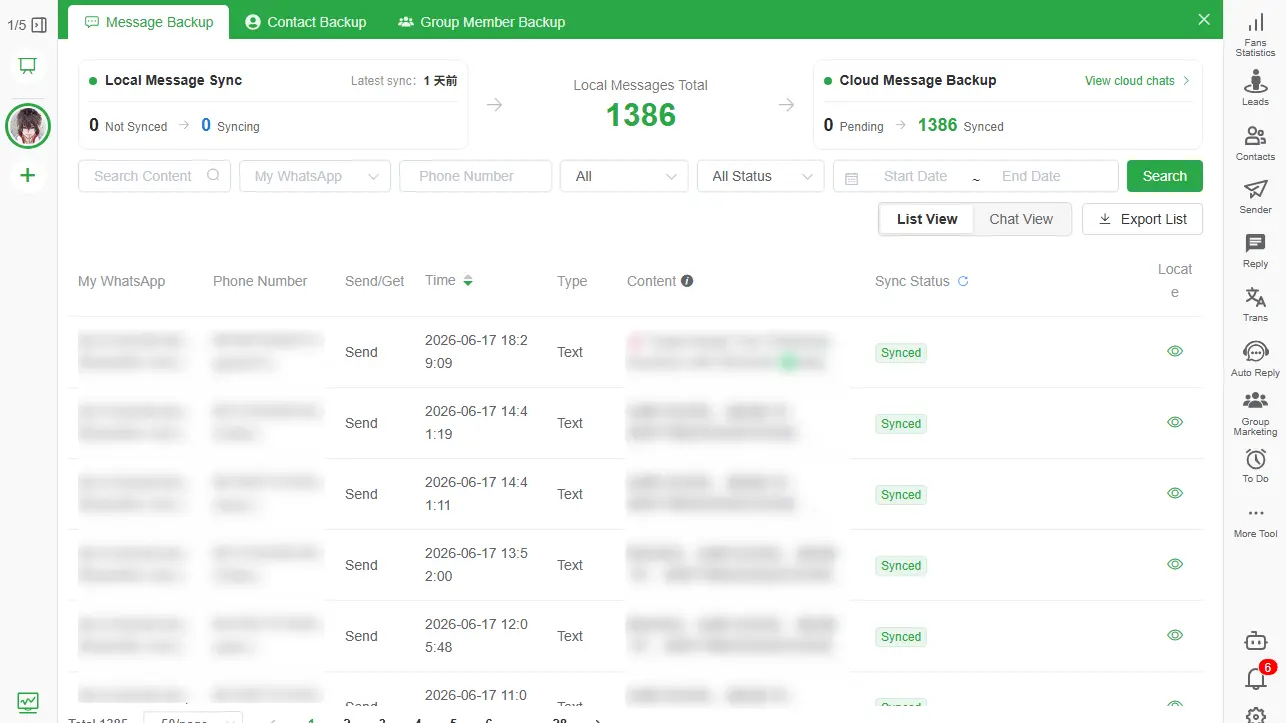
5. Verificar
Abra conversas importantes, confira remetentes, datas, mensagens, mídias, contatos e grupos. Um backup não verificado ainda é apenas uma expectativa.
6. Exportar
- HTML: leitura em formato de conversa.
- Excel: filtros, análise e operações autorizadas.
- Mídias: fotos, vídeos, áudios e documentos compatíveis.
Veja como exportar conversas do WhatsApp para HTML com mídias para backup de conversas no PC.
Windows, Mac, Android e iPhone
O WABak funciona no Windows e macOS. O Android pode manter bancos de dados criptografados e usar o Google Drive; copiar esses arquivos para o PC não os torna legíveis. O iPhone costuma usar o iCloud ou um backup criptografado do aparelho. Esses métodos atendem à restauração, enquanto o arquivo local atende à leitura, pesquisa e exportação.
Pergunte primeiro se o objetivo é restaurar, ler, pesquisar ou exportar.
É aqui que a ferramenta de backup de conversas do WhatsApp transforma uma cópia em registros utilizáveis.
O que pode ser salvo
- Texto, horário e contexto das mensagens.
- Fotos, vídeos, áudios e documentos compatíveis.
- Contatos salvos e números não salvos.
- Nome e conta vinculada quando disponíveis.
- Grupos, membros, apelidos e administradores.
- Informações disponíveis de entrada, saída ou remoção.
A disponibilidade depende do que a conta pode acessar. Mídias históricas ausentes não podem ser recriadas.
HTML, Excel ou mídia
HTML é melhor para leitura. Excel são melhores para filtrar e processar dados autorizados. Salve mídias quando o anexo fizer parte do significado da conversa.
Como verificar o armazenamento local
- Localize o backup no computador.
- Abra uma conversa na Central de Backup.
- Exporte uma amostra e encontre os arquivos no disco.
- Desconecte a Internet e abra o HTML já exportado.
- Revise a política de privacidade e os controles de rede.
- Proteja disco, conta e pastas.
- Evite sincronização em nuvem não intencional.
Mantenha o processo de backup em execução enquanto a conta está acessível e confira conversas e anexos importantes na Central de Backup. Após a perda de acesso, os registros concluídos continuam disponíveis para consulta e exportação conforme o plano. O WABak não recupera registros nunca salvos nem restaura arquivos exportados no WhatsApp.
Rotina de backup
Defina contas críticas, responsáveis e frequência. Verifique conversas, contatos e mídias após cada execução importante e teste se outra pessoa autorizada consegue localizar um registro.
Use a lista de backup do WhatsApp para pequenas empresas.
O WhatsApp Desktop cria um backup completo das conversas?
O WhatsApp Desktop serve para usar uma conta vinculada, não para criar sozinho um arquivo empresarial independente que possa ser pesquisado e exportado. Uma sessão no computador e um backup verificado são coisas diferentes. Confirme que os registros necessários foram concluídos no WABak antes de tratar o computador como arquivo.
Onde os dados do WhatsApp ficam armazenados no PC?
Dados do WhatsApp Desktop, caches, backups oficiais de restauração e registros concluídos do WABak são categorias distintas. Não trate cache como arquivo confiável. O WABak mantém registros concluídos no computador que executa o cliente; use a central de backup para verificar o conteúdo e controlar onde salvar HTML, Excel e mídias exportadas.
Perguntas frequentes
Posso salvar o WhatsApp no PC sem Google Drive?
Sim. O fluxo principal do WABak mantém os registros concluídos no Windows ou macOS. Você ainda pode conservar um backup oficial separado para restauração.
Posso ver o backup no computador?
Backups de restauração normalmente não são navegáveis. O WABak permite consultar dados salvos e exportar HTML. Veja como visualizar e pesquisar um backup no PC para backup de conversas no PC.
Inclui fotos e vídeos?
Pode incluir mídias compatíveis acessíveis durante o backup. Arquivos ausentes não podem ser recriados.
Posso restaurar o backup do WABak no WhatsApp?
Não. O WABak cria um arquivo local pesquisável, não um pacote de restauração.
Armazenamento local é sempre mais seguro?
Não. Ele oferece controle direto, mas ainda exige criptografia, permissões, atualizações e uma segunda cópia protegida.
Guias especializadas
- Compare backup do WhatsApp e exportação para backup de conversas no PC.
- Compare arquivo local, Google Drive e iCloud para backup de conversas no PC.
- Prepare a transição antes da saída de um funcionário.
- Aprenda a salvar e exportar membros de grupos.
- Siga a verificação segura quando o Google Drive não encontra o backup.
- Aprenda a exportar conversas para Excel.
- Preserve contatos salvos e não salvos para backup de conversas no PC.
- Prepare-se para ver registros após perder acesso à conta.
- Compare os mecanismos de backup em WhatsApp: Extensão do Chrome vs Cliente Desktop.
Para seguir o fluxo completo do produto, conheça a ferramenta de backup de conversas do WhatsApp.
Comece antes de perder os dados
Use o backup oficial para recuperar o aplicativo e um arquivo local para pesquisar e exportar. Conheça a ferramenta de backup de conversas do WhatsApp para salvar conversas, mídias, contatos e grupos disponíveis.
Backup do WhatsApp vs exportação: qual é a diferença?
Entenda quando restaurar, transferir, ler, pesquisar ou arquivar conversas fora do WhatsApp.
Como visualizar e pesquisar um backup do WhatsApp no PC
Diferencie arquivos de restauração de arquivos legíveis e encontre mensagens, contatos e mídias em um backup local.